📄 Guía: Image Tracker en 8th Wall Desktop
🎯 Objetivo
Crear una experiencia básica de Image Tracking en 8th Wall Desktop que permita:
- Detectar una imagen (marker)
- Mostrar contenido sobre ella
- Probar la experiencia en un dispositivo móvil
🧰 Requisitos
Herramientas necesarias
¿Para qué sirve cada uno?
- Node.js → Permite ejecutar el servidor local del proyecto
- ngrok → Expone tu proyecto local a internet para abrirlo en el celular
- 8th Wall Desktop → Editor donde creas la experiencia AR
📁 1. Crear el proyecto
- Abre 8th Wall Desktop
- Da clic en Nuevo Proyecto
- Se generará automáticamente una estructura de carpetas
🧩 2. Crear un Image Target
Paso 1: Agregar el componente
- Ve a Default Space
- Clic derecho → Image Target
👉 Este será el objeto que detectará la imagen real
🖼️ 3. Generar el marcador (Image Target)
Para que el sistema detecte una imagen, debes convertirla en un formato especial.
Image Target Generator
-
Abre el generador 8th Wall Image Target Generator
-
Arrastra tu imagen
-
Selecciona tipo:
- Flat → imagen plana (recomendado)
- Cylindrical → superficies curvas
-
Asigna un nombre
-
Da clic en Generate
-
Descarga el archivo
📂 4. Agregar el marcador al proyecto
Paso 1: Crear carpeta
Dentro de tu proyecto, desde el administrador de archivos crea una carpeta llamada:
/image-targets
Paso 2: Copiar archivos
- Extrae el archivo descargado
- Copia su contenido dentro de
/image-targets
Paso 3: Asignar el target
- Selecciona el Image Target en la escena
- En propiedades, asigna el archivo correspondiente
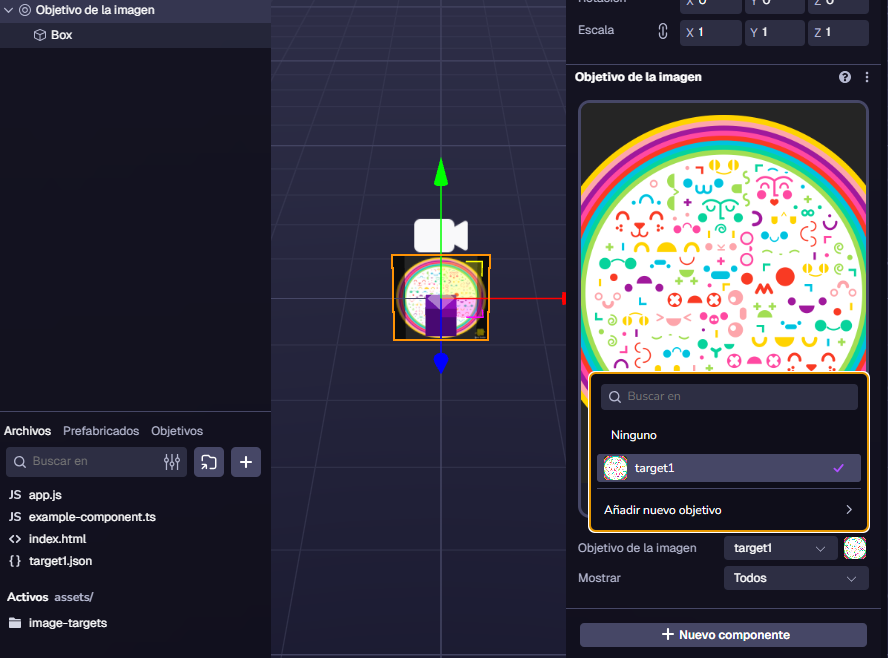
🧱 5. Agregar contenido al Image Target
⚠️ IMPORTANTE:
El Image Target por sí solo no muestra nada.
Debes agregar un objeto hijo dentro de él.
Ejemplo de jerarquía:
Image Target
   └── Objeto (imagen / video / 3D)
📷 6. Configurar la cámara
- Selecciona la cámara
- Cambia el tipo a:
World AR
👉 Esto activa el modo de realidad aumentada
▶️ 7. Ejecutar el proyecto
Paso 1: Instalar dependencias
Abre la terminal en la carpeta del proyecto:
npm install
Paso 2: Iniciar servidor
npm run serve
👉 Esto levanta el proyecto en localhost
🌐 8. Usar ngrok para probar en celular
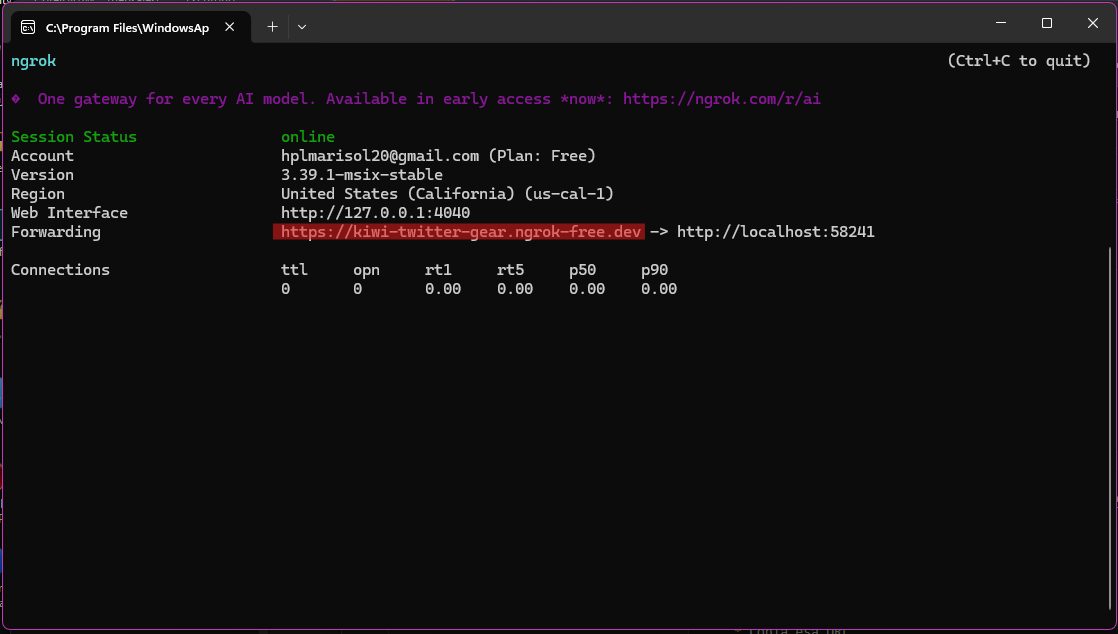
Paso 1: Ejecutar ngrok
ngrok http 58241
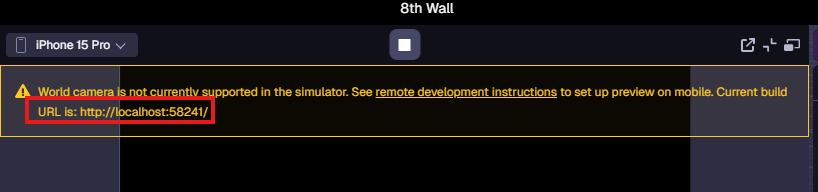
Paso 2: Obtener URL
- ngrok generará una URL pública
- Copia esa URL
- Ábrela en tu celular
⚠️ 9. Solución de errores
Error: "Invalid Host Header"
Solución:
Verificar la configuración del proyecto.
- Ir a:
/config/webpack.config.js
- Buscar:
devServer
- Agregar:
devServer: {
  // ... configuración existente
  allowedHosts: ['.ngrok-free.dev']
}
Paso final
- Reiniciar servidor
- Volver a ejecutar ngrok
- Probar otra vez
📱 10. Prueba en dispositivo
- Abre la URL en tu celular
- Permite acceso a cámara
- Apunta a la imagen
✅ Resultado esperado
- La imagen es detectada
- El contenido aparece encima
- El contenido sigue el movimiento del marcador
⚙️ 11. Factores importantes
Calidad del marcador
- Alto contraste
- Muchos detalles
- Sin áreas vacías
Iluminación
- Buena luz = mejor tracking
Rendimiento
- Evita modelos pesados
- Optimiza texturas
🚀 12. Mejores prácticas
- Usa imágenes con textura rica
- Mantén bajo el peso de assets
- Ajusta bien escala y posición
- Prueba siempre en móvil real
- Básicamente las mismas recomendaciones para Lens Studio y Effect House